Hinzufügen, wie es dir passt.
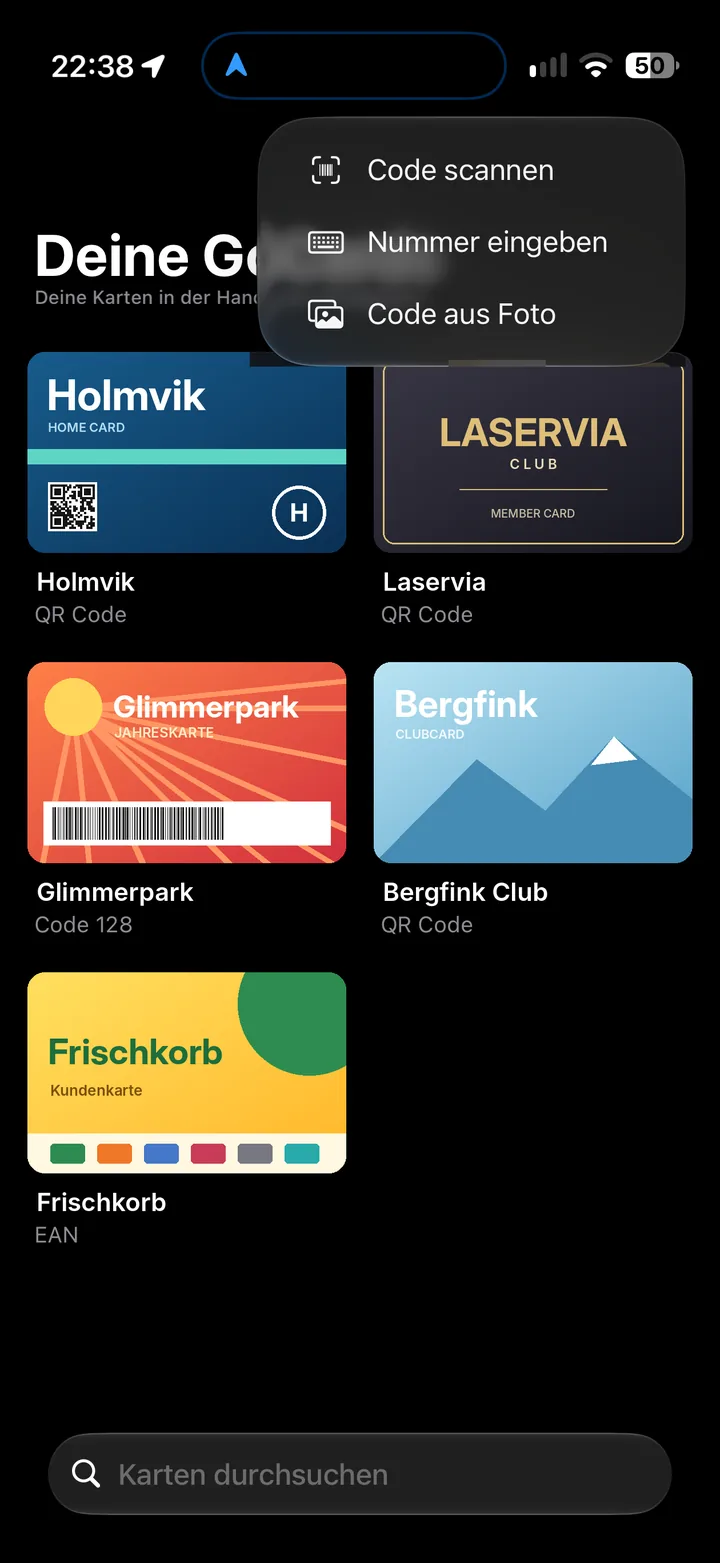
Drei Wege führen zur neuen Karte – direkt über das „+“ in der Übersicht.
- Code scannen
- Nummer eingeben
- Code aus Foto
Deine Kundenkarten. Neu gedacht.
Speichere deine Kundenkarten digital auf dem iPhone und zeig sie an der Kasse vor – oder direkt von der Apple Watch.
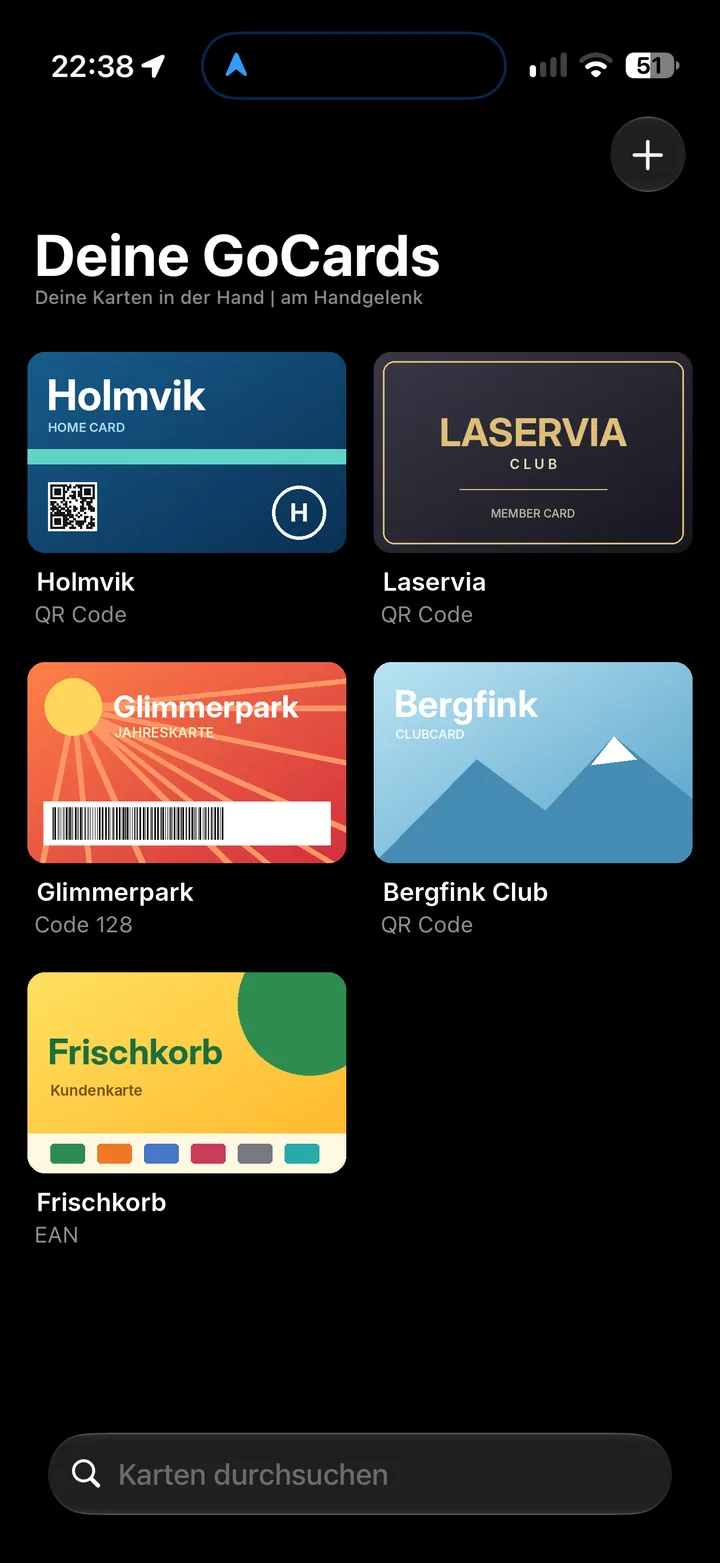
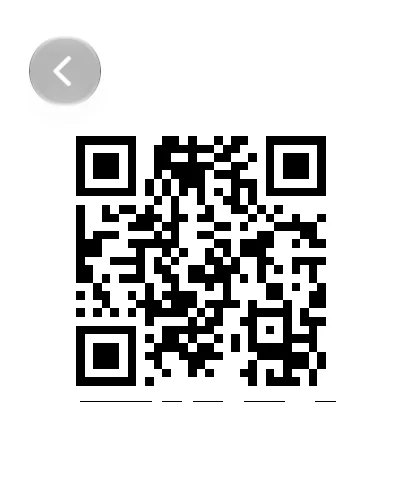
Alle Kundenkarten gesammelt in einer App statt verteilt im Portemonnaie.
Ein Tipp auf die Karte – und der Code ist bereit. Viele Karten? Einfach suchen.
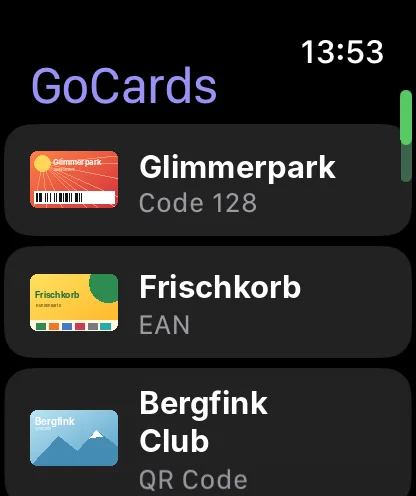
Mit der Apple-Watch-App bleibt das iPhone in der Tasche.
Funktionen
Drei Wege führen zur neuen Karte – direkt über das „+“ in der Übersicht.
GoCards stellt diese Codetypen dar:
Die Suche filtert deine Karten, während du tippst.
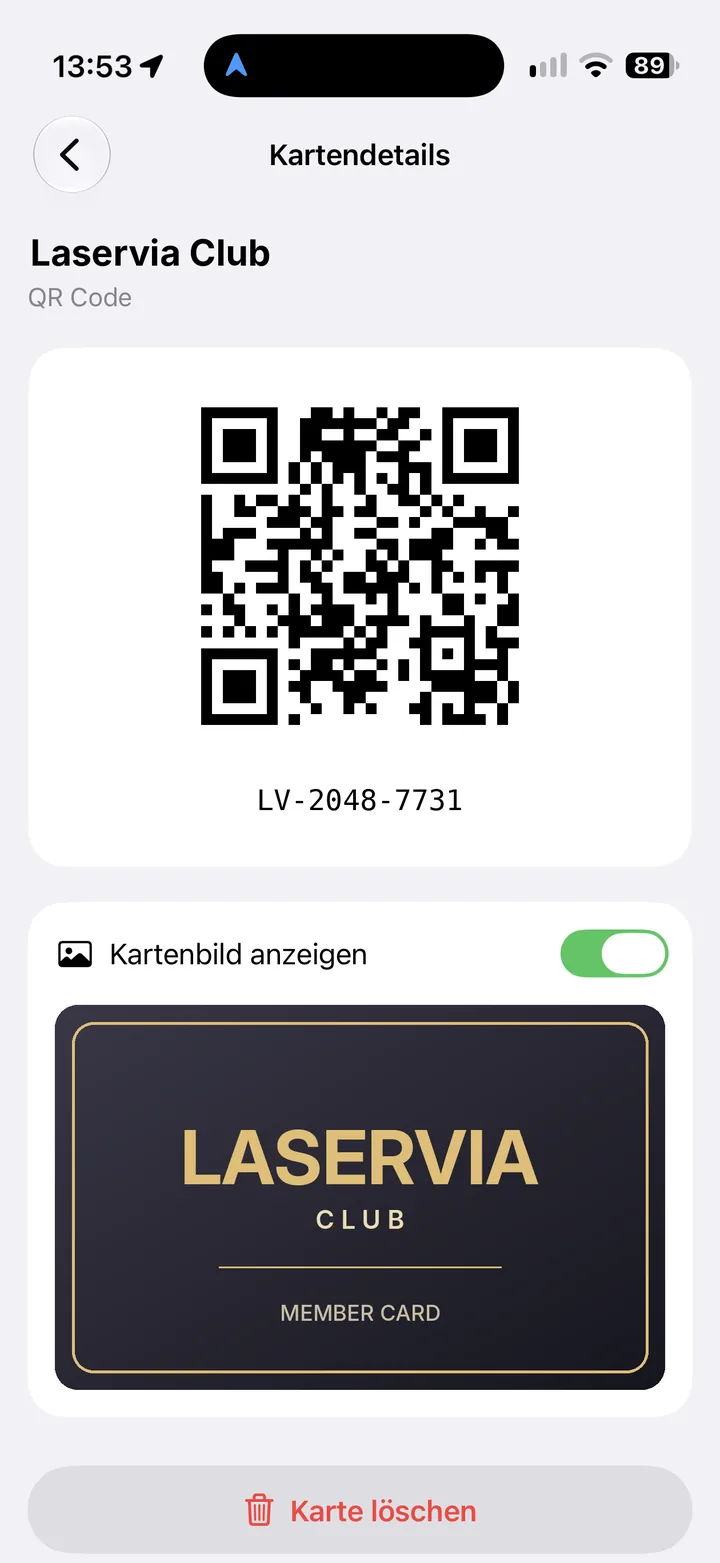
Zeig unter dem Code das Bild deiner echten Karte – oder blende es aus.
GoCards passt sich dem Erscheinungsbild deines iPhone an.
So funktioniert’s
01Hinzufügen
Scanne den Code mit der Kamera, gib die Nummer ein oder übernimm den Code aus einem Foto. Fertig.
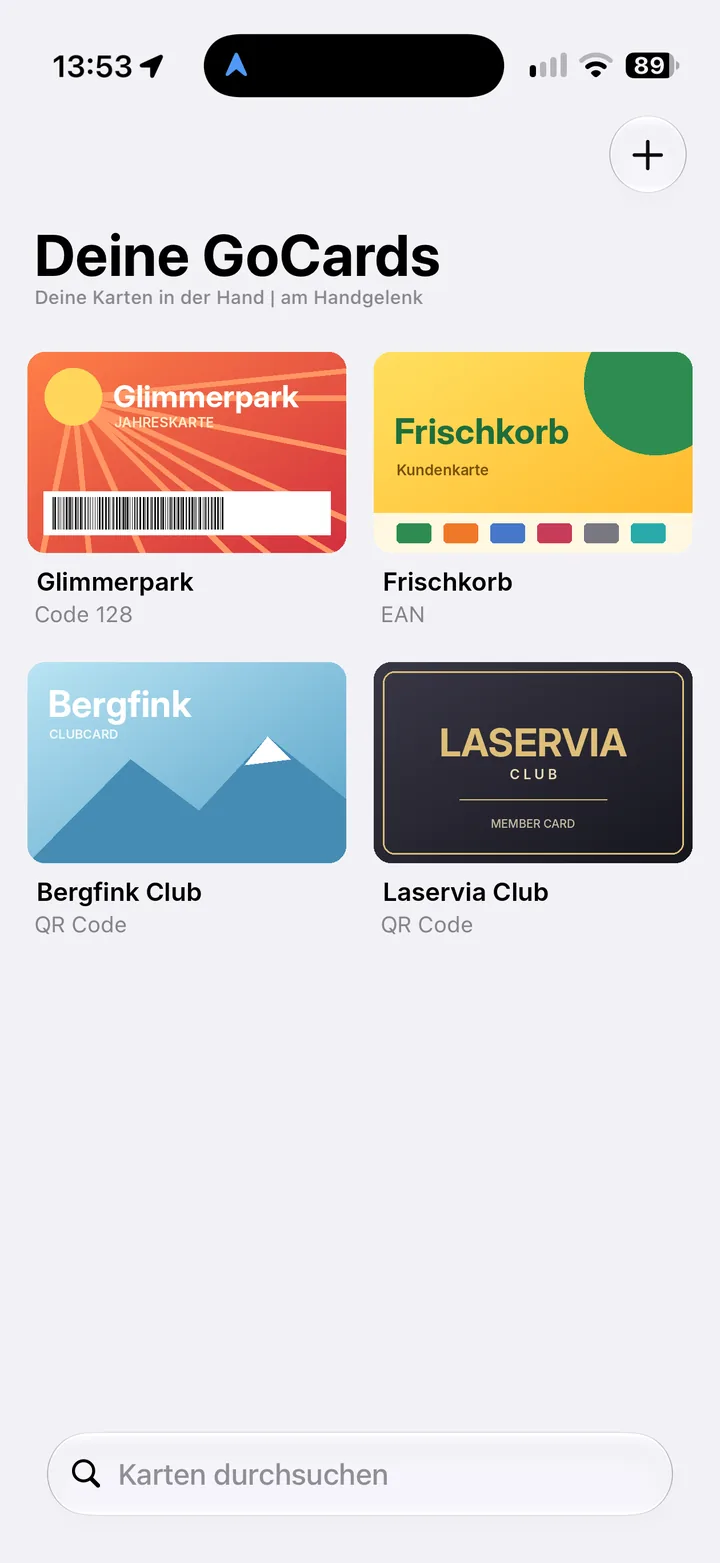
02Übersicht
Jede Karte mit Bild, Name und Codetyp – übersichtlich in einem Raster. Und wenn es mehr werden: einfach durchsuchen.
03An der Kasse
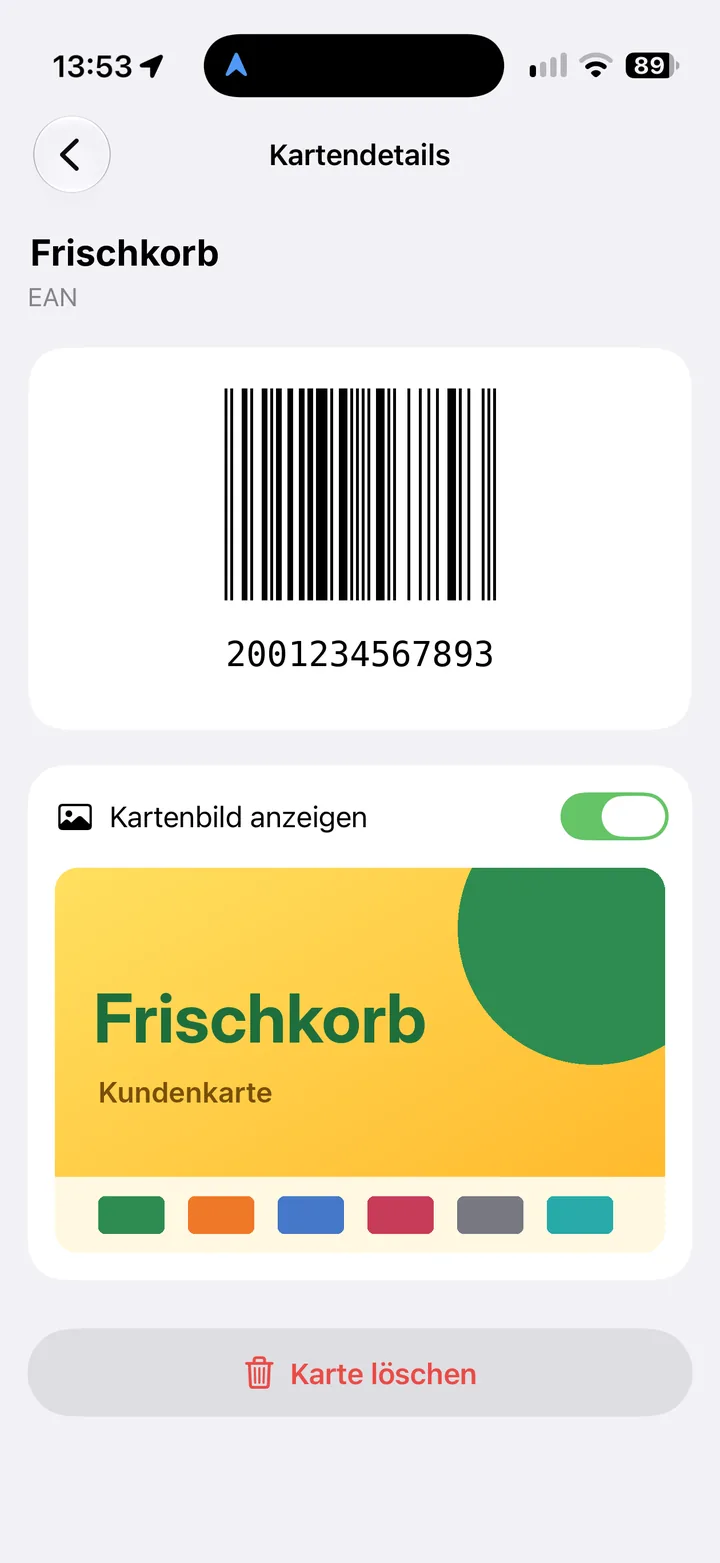
Der Code erscheint groß auf weißem Grund, die Nummer gut lesbar darunter – falls einmal manuell eingegeben werden muss.
04Kartenbild
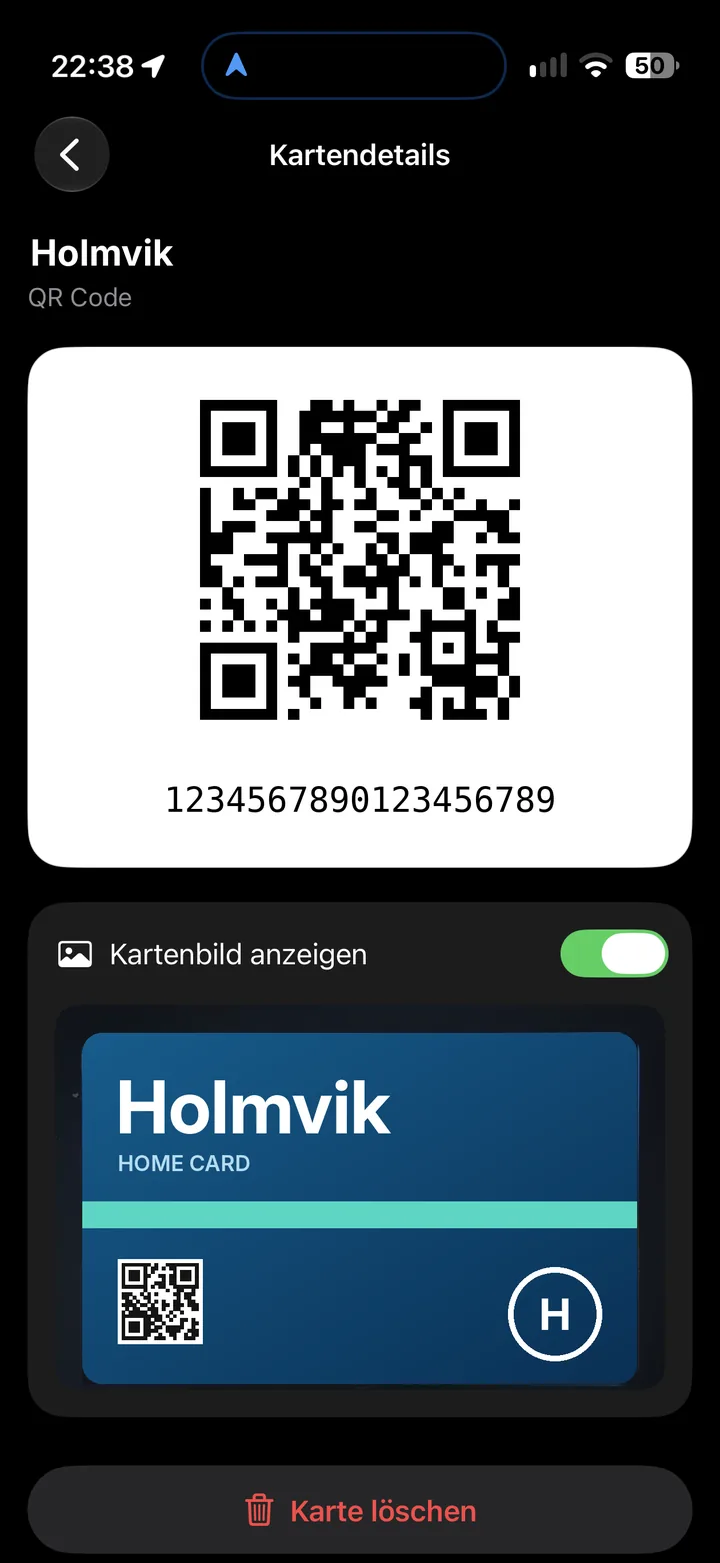
Mit „Kartenbild anzeigen“ blendest du das Bild der Karte unter dem Code ein – oder lässt es weg.
Apple Watch
Die Kartenliste ist auch auf der Apple Watch dabei. Karte antippen, Code vorzeigen – das iPhone bleibt in der Tasche.
Groß auf weißem Grund, direkt auf dem Display der Watch.
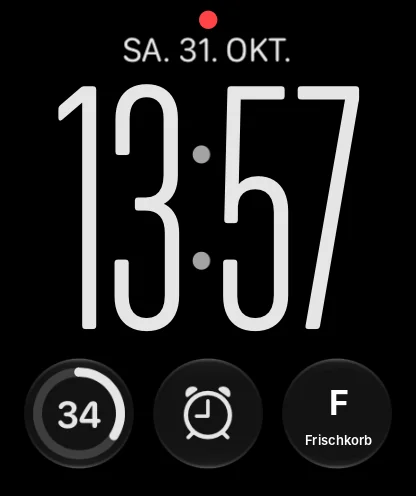
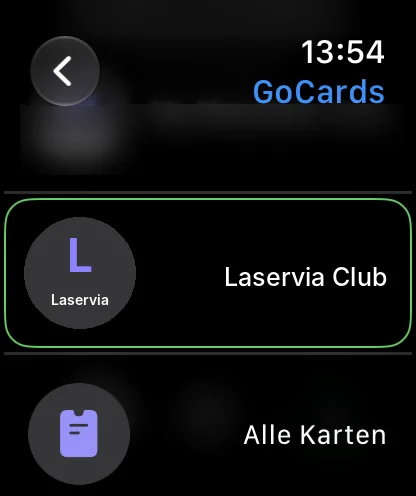
Leg eine bestimmte Karte oder „Alle Karten“ auf dein Zifferblatt.
Kundenkarten sind persönlich. Deshalb erklären wir offen, welche Daten verarbeitet werden – in der App und auf dieser Website.
FAQ
GoCards ist eine App für iPhone und Apple Watch, mit der du deine Kundenkarten digital speicherst. An der Kasse zeigst du einfach den Code der Karte vor – groß und gut lesbar.
Tippe in der Kartenübersicht auf „+“. Du hast drei Möglichkeiten: Code scannen mit der Kamera, die Nummer eingeben oder den Code aus einem Foto übernehmen.
Karten, deren Code GoCards darstellen kann. Derzeit zeigt die App diese Codetypen an: QR Code, Code 128 und EAN. Bei jeder Karte siehst du in der Übersicht, um welchen Codetyp es sich handelt.
Ja. In den Kartendetails blendest du mit „Kartenbild anzeigen“ auf Wunsch das Bild deiner Karte unter dem Code ein.
Ja. Auf der Apple Watch siehst du deine Kartenliste und kannst den Code einer Karte direkt am Handgelenk anzeigen. Zusätzlich kannst du eine bestimmte Karte oder „Alle Karten“ als Komplikation auf dein Zifferblatt legen.
Auf unserer Support-Seite findest du Hilfe und die Kontaktadresse support@heroldem.com.
Entdecke GoCards auf deinem iPhone.